

Ещё не так давно, чтобы убрать кого-то или что-то с фото, приходилось расчехлять большой фоторедактор на ПК. Но сегодня подобные операции выполняются в пару нажатий прямо на смартфоне. Расскажем о самых простых способах.
Универсальный способ — с помощью «Google Фото»
Сервис «Google Фото» одним из первых предложил такую функцию в удобном мобильном формате. Работает всё очень просто:
- Откройте «Google Фото» на смартфоне и выберите там нужный кадр. Копировать его в облако необязательно.
- Нажмите «Изменить» → «Действия» → «Волшебный ластик».
- Теперь нажмите на человека или другой объект, который хотите удалить, или же обведите его.
- Скорректируйте выделение при помощи кнопки «Уточнить выбор», если какая-то деталь была пропущена.
- Нажмите «Стереть», дождитесь удаления и подтвердите действие, если всё удачно. Далее останется выбрать «Сохранить как копию». И готово!
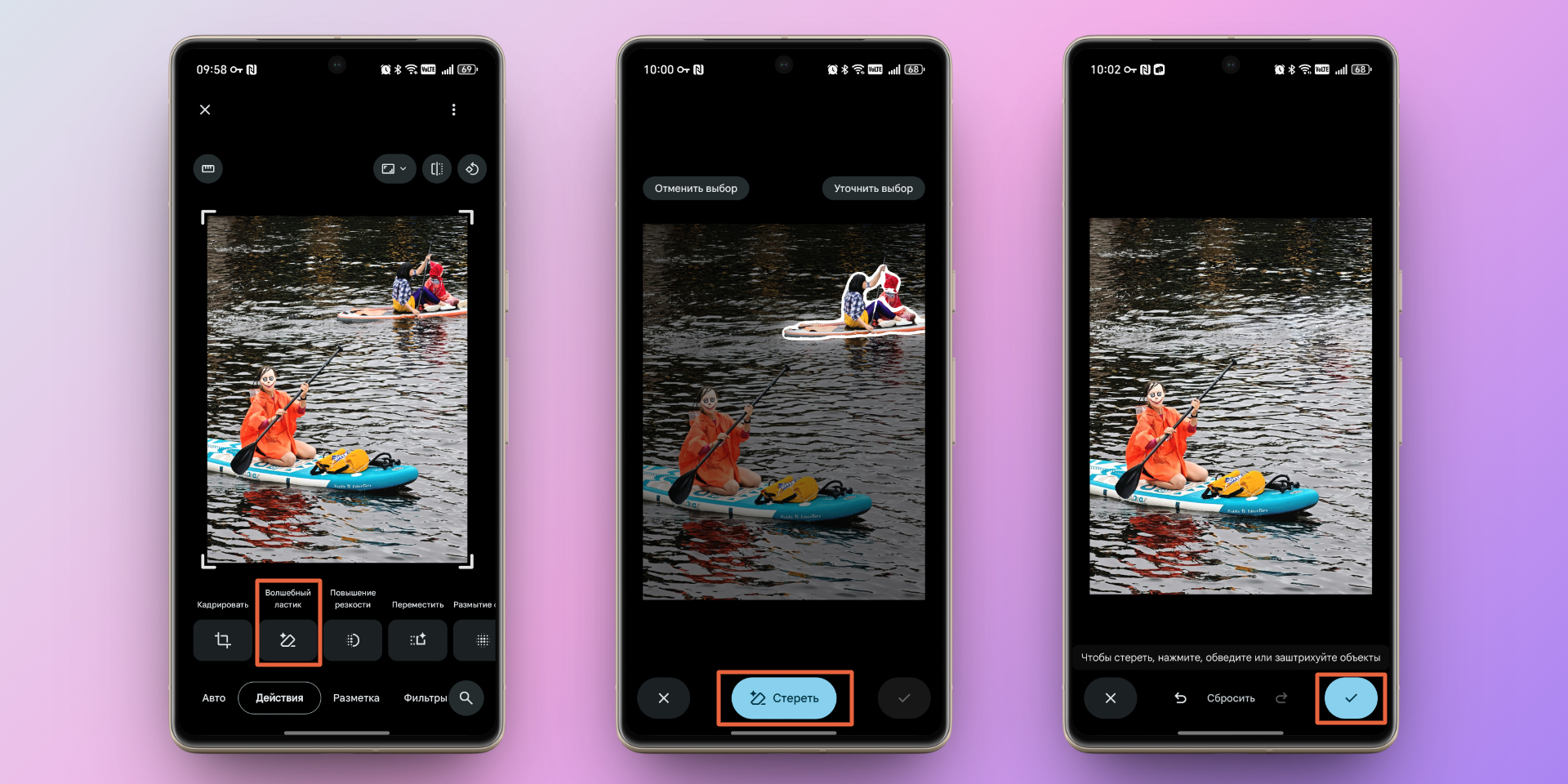
Изменённое фото сохранится как новый файл. Старый кадр тоже останется в памяти устройства.

 Цена: Бесплатно
Способ не для всех — с помощью встроенных инструментов
После «Google Фото» функция удаления объектов постепенно начала появляться в стандартных галереях на различных смартфонах. Где-то она работает лучше, где-то хуже — алгоритмы везде разные, но принцип один и тот же.
Где искать:
- На Samsung — в галерее под фото нажмите на иконку со звёздочками. С помощью функции «AI-редактор» или инструмента «Удаление объектов» (зависит от модели телефона) обведите человека, нажмите на иконку ластика, а затем — «Сгенерировать».
- На Honor — в галерее, выбрав нужное фото, нажмите «Изменить». После выберите «AI-ластик». Далее принцип тот же: выделяем или обводим объект, а после удаляем.
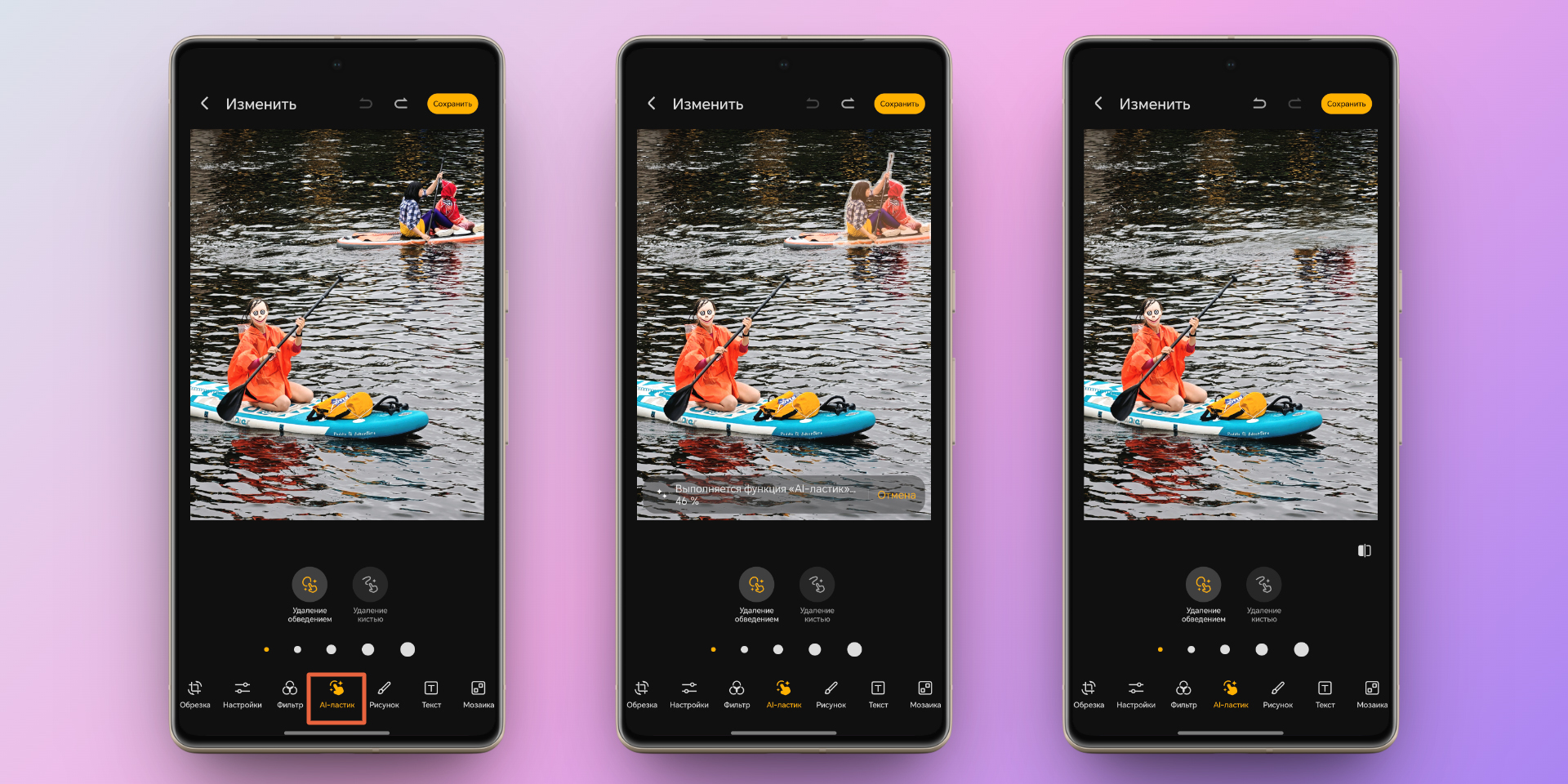
- На Xiaomi — под фото нажмите на значок карандаша. Затем найдите в инструментах ластик, выберите удаление людей или объектов — и выделите ненужное на фото.
- На Huawei — под фото в галерее выберите «Изменить» → «Ретушь с ИИ» → «Удаление».
- На iPhone — в приложении «Фото» выберите нужный снимок и нажмите «Изменить» (иконка с ползунками). Выберите инструмент «Очистить» и обведите человека, которого нужно убрать. Аналогичным образом можно просто скрыть лицо.
На недорогих Android-смартфонах функции удаления объектов могут быть недоступны в силу невысокой производительности, поэтому единственным простым вариантом будет «Google Фото».